


Convertir un archivo PDF a un archivo DWG sin perder capas es una tarea crítica para los profesionales que trabajan con CAD. Al gestionar dibujos arquitectónicos, esquemas de ingeniería o documentos similares, conservar la estructura de capas original garantiza un flujo de trabajo eficiente y mantiene la integridad del archivo. El proceso de conversión puede ser complejo debido a la naturaleza de los archivos PDF y sus tipos de contenido. Comprender las diferencias estructurales dentro de los PDFs y seleccionar las herramientas adecuadas son claves para lograr conversiones de alta calidad. En esta guía, exploramos estrategias y herramientas que puedes utilizar, como las características integradas de AutoCAD y software de conversión dedicado como PDF Agile, para asegurarte de mantener la integridad de las capas a lo largo del proceso de conversión.
Comprender la estructura del PDF y la información de capas
PDF vectorial vs PDF de trama
Los PDF pueden presentarse en dos tipos principales: vectoriales y rasterizados. Los PDFs vectoriales contienen datos que describen líneas, rutas y texto, representando gráficos precisos y escalables. Sin embargo, los PDFs rasterizados consisten en imágenes generadas a partir de documentos escaneados, apareciendo como píxeles. Solo los PDFs vectoriales pueden preservar de manera fiable las capas durante el proceso de conversión. Si un PDF se origina como vectorial, puede traducirse a un DWG conservando elementos clave como las capas porque mantiene una estructura clara.
Cómo aparecen las capas en PDF
En algunos PDFs, las capas se almacenan utilizando Grupos de Contenido Opcional (OCG). Estos están diseñados para incluir metadatos relacionados con capas dentro del PDF. Sin embargo, no todos los PDFs contienen metadatos completos de las capas, lo que limita la capacidad de un convertidor para restaurar estas capas de manera integral. Algunos elementos complementarios o identificadores podrían faltar, lo que lleva a información de capas incompleta una vez que el archivo se convierte a DWG. Reconocer la presencia o ausencia de dichos metadatos es esencial antes de proceder con cualquier proceso de conversión.
Métodos básicos para convertir PDF a DWG manteniendo las capas
Utilice las herramientas CAD nativas (PDFIMPORT de AutoCAD)
AutoCAD ofrece una función integrada llamada PDFIMPORT que ayuda a importar PDFs mientras intenta conservar la información de las capas. Para usar esta función, active el comando en AutoCAD, seleccione el PDF deseado y configure las opciones necesarias como escala y mapeo de capas. A pesar de sus capacidades, AutoCAD puede aplicar prefijos como “PDF-” a los nombres de las capas, o incluso aplanar algunas capas de contenido durante la importación. Algunos blogs útiles discuten estas limitaciones y exploran cómo se compara AutoCAD con otras herramientas externas, como Scan2CAD, en el mantenimiento de capas.
Usar herramientas de conversión dedicadas (por ejemplo, Scan2CAD, PDF Agile)
Herramientas de conversión especializadas, como Scan2CAD y PDF Agile, están diseñadas específicamente para leer y exportar archivos PDF a archivos DWG con mínima pérdida. Por ejemplo, PDF Agile ofrece una herramienta en línea que convierte PDF a DWG de forma gratuita, con el objetivo de preservar los detalles en alta definición y mantener la integridad del diseño. Estas herramientas a menudo ofrecen opciones de exportación avanzadas, permitiendo a los usuarios mapear eficazmente las capas existentes durante el proceso de conversión y generalmente producen mejores resultados al preservar las estructuras de capas originales.
Flujo de trabajo paso a paso usando PDF Agile
Configuraciones de Subida y Conversión Inicial
Para iniciar la conversión con PDF Agile, los usuarios pueden simplemente cargar el archivo PDF o arrastrarlo y soltarlo en el convertidor en línea, que automáticamente inicia el proceso de conversión. Visite la herramienta en línea de PDF Agile para comenzar el procedimiento de forma rápida y sin problemas.
Habilitar la retención de capas y OCR
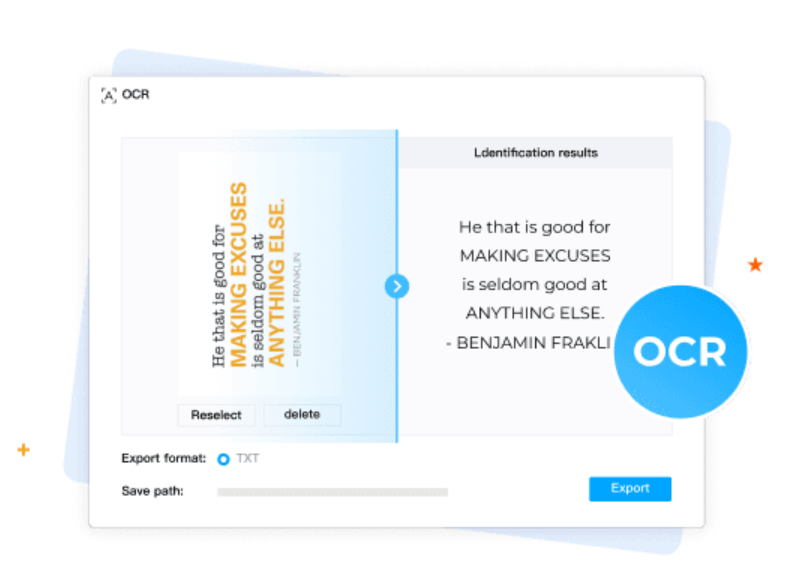
Al usar PDF Agile, asegúrese de habilitar las opciones de “conservar capas” o “mantener diseño” para la retención exitosa de capas. Para PDFs rasterizados o escaneados, habilite la función de Reconocimiento Óptico de Caracteres (OCR) para vectorizar texto y otros elementos, permitiendo que se mapeen a una forma DWG editable. No usar OCR podría resultar en una conversión limitada a objetos de imagen sin contenido editable.
Verificaciones y correcciones posteriores a la conversión
Después de la conversión, aún pueden ser necesarios controles exhaustivos y pequeños ajustes:
- Inspeccione el panel de capas en su software CAD para confirmar la corrección de los nombres de las capas y sus estados visibles u ocultos.
- Verifique la escala y las dimensiones en comparación con medidas conocidas para asegurar la precisión.
- Verifica que los objetos de texto sigan siendo editables y no sean solo contornos.
- Revise escotillas, rellenos y patrones. Convierta o recree estos componentes si fueron alterados o perdidos.
- Limpia las capas redundantes o vacías para optimizar la estructura del archivo.
- Compare la salida con el PDF original para rectificar cualquier parte dañada o faltante, redibujando manualmente si es necesario.
Consejos para evitar la pérdida de capas durante la conversión
- Siempre convierta desde un PDF vectorial si es posible para asegurarse de que se conserven las capas.
- Evite usar archivos PDF escaneados sin un proceso de vectorización o reconocimiento óptico de caracteres (OCR) previo.
- Elija herramientas de conversión profesionales que garanticen la retención de capas.
- Dividir dibujos complejos en secciones más pequeñas antes de la conversión para gestionar la complejidad.
- Mantén una copia de seguridad del PDF original para seguridad y referencia.
- Mantener convenciones de nomenclatura consistentes para las capas durante la conversión de CAD a PDF a DWG.
- Realice una prueba en una muestra pequeña para refinar la configuración antes de la conversión completa.
Conclusión
Convertir archivos pdf a dwg sin perder las capas es factible si se comienza con PDFs vectoriales y se emplean las herramientas de conversión adecuadas, como PDF Agile. Su papel es crucial: configure las opciones de exportación de manera reflexiva, verifique minuciosamente los resultados después de la conversión y aborde cualquier discrepancia de inmediato. Le animamos a probar con archivos de muestra, comparar resultados y seleccionar las herramientas y procedimientos que ofrezcan el mejor equilibrio entre precisión y conveniencia.